如何在zbrush制作布料?
2021-05-28
6622
0
今天天主要给大家教大家一个如何在zbrush制作布料布料的技巧,这种方法简单却非常强大。一起来看看叭:

首先,我们先快速看看接下来要使用的主要工具和ZBrush功能:
•Bridge Curve笔刷
•Masking
•ZRemesher
•ZModeler笔刷
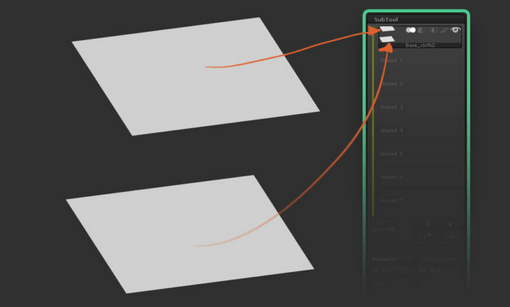
首先创建两个平面为同一子对象。
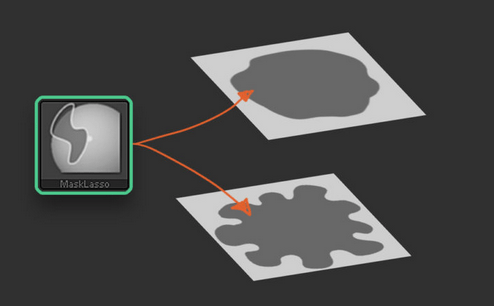
在每个平铺上画不规则的形状遮罩:
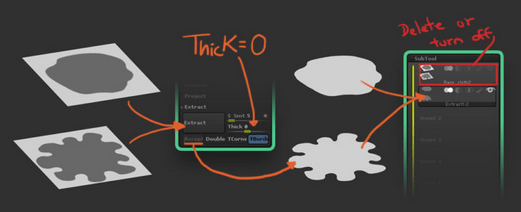
要从平面里提取遮罩,就要使用挤出功能子工具—提取,厚度设置为0,不要忘了点击接受完成操作。
沿这些对象的边缘手动创建曲线可能非常耗时,幸运的是我们可以使用Frame mesh (在笔触—曲线函数—匹配网格)功能下面)沿着对象边缘创建曲线。
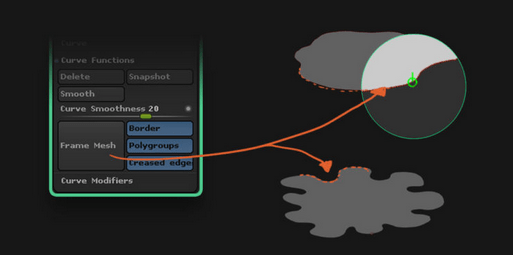
选择CurveBridge笔刷,点击曲线关闭曲线,这样看起来更加有趣,看起来像是裙子布料或者桌布,接下来只要遵循之前讲过的步骤分离并清除网格,给布料一些厚度。
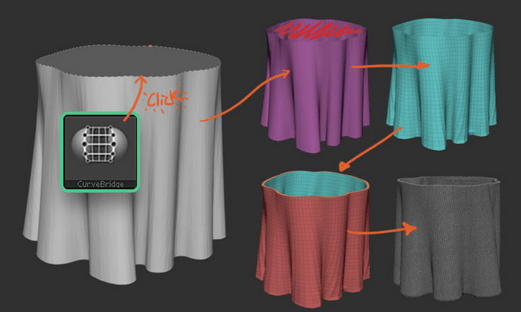
现在,我们需要分离并清除刚刚创建好的网格,你会发现当你画第二条曲线创建桥接的时候,ZBrush会自动遮罩住两个对象,这时候就需要分离被遮罩的点。在子工具面板里,“拆分”下面点击“拆分已遮罩点”按钮。
现在可以开始使用布料笔刷雕刻细节了,但有时有点厚度可能会更好点,因此我们要做的第一件事就是使用ZRemesher创建一个比较清晰的拓扑。
ZRemesher过程的多边形数量取决于你自己,但建议少一点,这样最终的网格才更容易操作。记住现在只是创建基础布料,细节和褶皱部分可以不用过多考虑。
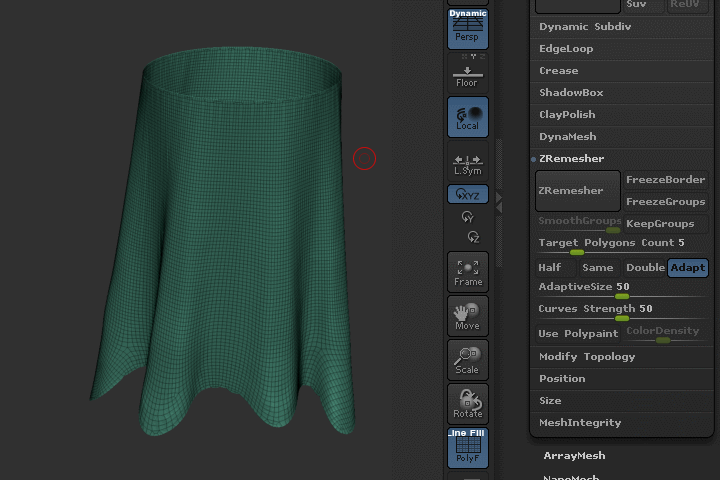
选择Zmodeller笔刷(BZM),悬停在一个单面上,然后按空格键,确保已经选择“Qmesh”作为动作,“All polygons”作为目标,点击任一一面然后拖动,创建厚度。
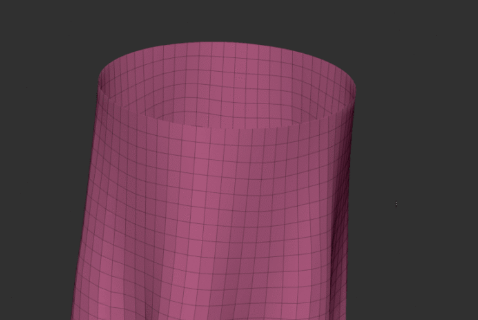
完成!
转载声明:本文来源于网络,不作任何商业用途。
 0
0
免责声明:本文内部分内容来自网络,所涉绘画作品及文字版权与著作权归原作者,若有侵权或异议请联系我们处理。
收藏
全部评论

您还没登录
登录 / 注册

暂无留言,赶紧抢占沙发
热门资讯
3D建模私活接单APP和网站有哪些?
56079人 阅读
2021-04-26
Marmoset toolbag 基础界面操作及人物渲染教程...
44648人 阅读
2021-09-15
游戏场景丨6个简单的步骤,教你制作场景模型!...
35892人 阅读
2021-09-30
那些3A游戏里面的模型是低模还是高模?
30069人 阅读
2021-04-23
C4D展UV和UV贴图的编辑与使用教程分享!
27507人 阅读
2021-04-22
学了建模如何自己接单?
24968人 阅读
2021-06-07
3D贴图绘制软件有哪些?
24753人 阅读
2021-06-17
3dmax渲染有噪点如何处理?
22798人 阅读
2021-03-30
3D建模和3D渲染有什么硬件要求?
22794人 阅读
2021-06-11
游戏建模培训机构骗局是怎么样的?
21891人 阅读
2021-05-06





王氏教育是国内专业的CG数字艺术设计线上线下学习平台,在王氏教育,有原画、插画、漫画、影视、3D模型等培训课程,也有学习资源下载、行业社区交流。CG数字艺术学习,来王氏教育。

IOS下载

安卓下载

小程序
版权声明
本网站所有产品设计、功能及展示形式,均已受版权或产权保护,任何公司及个人不得以任何方式复制部分或全部,违者将依法追究责任,特此声明。
热线电话
17688437870
咨询时间:9:00~21:00
公司地址
中国·广州
广州市海珠区晓港中马路130号之19
Copyright © 2008 -2020 CGWANG广州市王氏软件科技有限公司版权所有 电信与信息服务业务经营许可证:粤B2-20201042 广播电视节目制作经营许可证编号:(粤)字第04146号粤ICP备18074135号
绘学霸客户端(权限暂无,用于CG资源与教程交流分享)